
MAZDA6e OTA atnaujinimo vadovas
Toliau pateiktos instrukcijos parodo veiksmus, reikalingus OTA atnaujinimui atlikti.
Atnaujinimo proceso santrauka
• Kai tik atnaujinimas bus pasiekiamas, automobilio centriniame ekrane gausite pranešimą. Taip pat galite patikrinti pranešimų gautuosius, ar nėra galimų programinės įrangos atnaujinimų.
• Galite pasirinkti, kada bus atliekamas atnaujinimas: kai išjungsite automobilį, vėliau jums patogiu metu arba nedelsiant.
• Atnaujinimas bus atliktas automatiškai jūsų pasirinktu metu, o visas procesas bus užbaigtas automatiškai.
Kokios sąlygos reikalingos norint pradėti atnaujinimą?
Atnaujinimo metu automobilis pagal numatytuosius nustatymus atsisiųs atnaujinimą per integruotą 4G tinklą. Jei 4G ryšys nebus pasiekiamas, atnaujinimą galima atsisiųsti per prie automobilio prijungto išmaniojo telefono „Wi-Fi“ ryšį. Daugiau informacijos rasite DUK skyriuje apie „Wi-Fi“ prisijungimą.
Turi būti įvykdytos šios sąlygos:
• Transporto priemonė turi būti IG-ON būsenoje.
• Pavarų svirtis turi būti pastatyta P (Parkavimo) padėtyje
• Transporto priemonė neturi būti kraunama.
• 12 V akumuliatorius turi būti pakankamai įkrautas.
• LIB (ličio jonų baterijos) įkrovos lygis (SOC) ≥ 20 %.
• Aplinkos temperatūra turi būti aukštesnė nei –10 °C.
• Jei buvote atjungę 12 V akumuliatoriaus neigiamą gnybtą, prieš atliekant atnaujinimą palaukite 4 valandas.
Svarbu: planuodami atnaujinimą atkreipkite dėmesį, kad procesas gali trukti iki 4 valandų, per kurias negalėsite vairuoti ar naudoti transporto priemonės.
Atnaujinimo proceso pradžia
Kai transporto priemonė gaus OTA duomenis, centrinio ekrano lange bus rodomas pranešimas. Taip pat galite patikrinti pranešimus pranešimų centre.
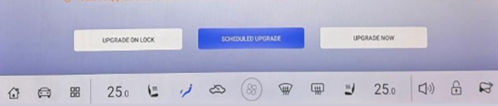
Pasirinkite vieną iš šių trijų parinkčių:
1. ATNAUJINTI UŽRAKINUS TRANSPORTO PRIEMONĘ
Sistema automatiškai pradės atnaujinimą, kai užrakinsite transporto priemonę.
2. PLANUOTAS ATNAUJINIMAS
Galite pasirinkti datą ir laiką, kada atnaujinimas turėtų būti atliktas.
3. ATNAUJINTI DABAR
Sistema pradės atnaujinimą nedelsiant.
Kai pasirenkama (1) „ATNAUJINTI UŽRAKINUS TRANSPORTO PRIEMONĘ“
a. Perskaitykite atnaujinimo priminimą ir bakstelėkite mėlyną nuorodą, kad perskaitytumėte OTA atnaujinimo instrukcijas.
b. Perskaitę „OTA atnaujinimo instrukcijas“, bakstelėkite „Grįžti“.
c. Patvirtinkite žymimąjį laukelį ir bakstelėkite „Pradėti atnaujinimą“ tik pasibaigus atgaliniam skaičiavimui (10 sek.).
e. Išlipkite iš transporto priemonės ir ją užrakinkite.
f. Atnaujinimas prasidės automatiškai. Atnaujinimo metu ekrane bus rodomas „OTA“ ekranas.
g. Kai atnaujinimas bus baigtas, ekranas išsijungs.
h. Atnaujinimo rezultatai bus rodomi kitą kartą įjungus transporto priemonę (IG-ON).
Kai pasirenkama (2) „PLANUOTAS ATNAUJINIMAS“
a. Nustatykite laiką, kada turi būti atliktas atnaujinimas.
b. Bakstelėkite mėlyną nuorodą ir perskaitykite „OTA atnaujinimo instrukcijas“.
c. Perskaitę „OTA atnaujinimo instrukcijas“, bakstelėkite „Grįžti“.
d. Patvirtinkite žymimąjį laukelį ir bakstelėkite „OK“ tik pasibaigus atgaliniam skaičiavimui (10 sek.).
f. Atlikite instrukcijose nurodytus paruošimo veiksmus, užrakinkite transporto priemonę ir palikite ją iki nustatyto pradžios laiko.
g. Atnaujinimas prasidės automatiškai.
h. Kai atnaujinimas bus baigtas, ekranas išsijungs.
i. Atnaujinimo rezultatai bus rodomi kitą kartą įjungus transporto priemonę (IG-ON).
Kai pasirenkama (3) „ATNAUJINTI DABAR“
a. Perskaitykite „Atnaujinimo priminimą“ ir bakstelėkite mėlyną nuorodą, kad perskaitytumėte „OTA atnaujinimo instrukcijas“.
b. Perskaitę „OTA atnaujinimo instrukcijas“, bakstelėkite „Grįžti“.
c. Patvirtinkite žymimąjį laukelį ir bakstelėkite „Pradėti atnaujinimą“ tik pasibaigus atgaliniam skaičiavimui (10 sek.).
d. Bus pradėtas atnaujinimo sąlygų tikrinimas.
e. Jei visos sąlygos atitinka reikalavimus, atnaujinimas prasidės automatiškai.
f. Atnaujinimo metu transporto priemonė automatiškai išjungs ekraną.
g. Transporto priemonė bus automatiškai paleista iš naujo.
h. Atnaujinimo rezultatai bus rodomi kitą kartą įjungus transporto priemonę (IG-ON).
Baigus OTA atnaujinimą, rekomenduojama patikrinti, ar ekrane rodoma programinės įrangos versija yra naujausia.
DUK
-
Šis pranešimas rodomas tik tada, kai transporto priemonė yra prijungta prie „Wi-Fi“ tinklo (įskaitant ryšį per išmaniojo telefono interneto bendrinimą).
• Pagal numatytuosius nustatymus transporto priemonė automatiškai atsisiunčia atnaujinimą per integruotą 4G tinklą. Jei transporto priemonė prijungta prie išmaniojo telefono „Wi-Fi“ tinklo, galite gauti šį pranešimą su paklausimu, ar norite atsisiųsti atnaujinimą naudodami savo mobiliuosius duomenis. Bakstelėkite „Kitą kartą“, atjunkite transporto priemonę nuo „Wi-Fi“, ir atsisiuntimas automatiškai prasidės fone, naudojant 4G ryšį per transporto priemonės ryšio įrenginį.
Kai atsisiuntimas bus paruoštas, gausite OTA pranešimą (žr. skyrių „OTA pranešimas“).
• Jei norite pradėti atsisiuntimą naudodami savo „Wi-Fi“ tinklą (įskaitant išmaniojo telefono interneto bendrinimą), bakstelėkite „Atsisiųsti“.
Atkreipkite dėmesį, kad programinės įrangos dydis gali siekti iki maždaug 5 GB.
Po to atsisiuntimas automatiškai tęsis fone. Kai jis bus paruoštas, gausite OTA pranešimą (žr. skyrių „OTA pranešimas“).
Jei norite atlikti OTA atnaujinimą per „Wi-Fi“ (įskaitant išmaniojo telefono interneto bendrinimą), vadovaukitės toliau pateiktais veiksmais. -
• Bakstelėkite automobilio formos piktogramą.
• Bakstelėkite „Tinklas“, tada – „Wi-Fi“.
• Įjunkite „Wi-Fi“. Pradėsis tinklo paieška.
• Bakstelėkite „Wi-Fi“ tinklo pavadinimą, įveskite slaptažodį ir prisijunkite.
• Jei šalia „Wi-Fi“ pavadinimo rodoma „Prisijungta“, ryšys užmegztas sėkmingai.Jei kiltų bet kokių problemų, kreipkitės į artimiausią įgaliotą „Mazda“ atstovą.


